Автоматический перевод
Эта статья была автоматически переведена с оригинальной английской версии.
Stable Diffusion на macOS: Draw Things, DiffusionBee, ComfyUI, A1111 и Fooocus
Запуск Stable Diffusion на macOS — это в основном выбор инструмента. Файл .safetensors — это несколько гигабайт весов, и как только вы скачали один такой файл, любое локальное приложение для Stable Diffusion сможет его запустить. Между приложениями отличается все, что оборачивает этот файл: UI, соглашения по workflow, и то, сколько вам нужно изучить, прежде чем вы получите пригодное изображение.
Поэтому выбор — это в основном решение про UX, а не про модель. Диапазон — от drag-and-drop приложений, которыми можно пользоваться без чтения документации, до node graph-интерфейсов, в которых нужно провести выходные, чтобы почувствовать себя уверенно.
Как работают инструменты Stable Diffusion на macOS
Все эти приложения делают одно и то же: предоставляют UI поверх Stable Diffusion. Под капотом они загружают веса модели, управляют памятью и отправляют вычисления на GPU вашего Mac.
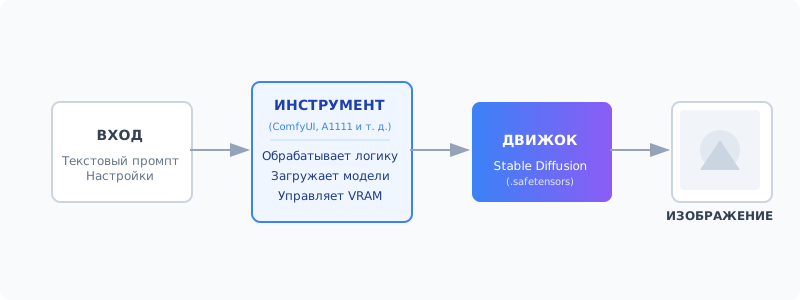
Поскольку у них общая базовая архитектура, между ними обычно можно совместно использовать файлы моделей (.safetensors). Скачайте модель один раз, затем попробуйте ее в нескольких приложениях и посмотрите, какой workflow вам ближе.
Преимущество Apple Silicon
Почему Mac так хорош для этого? Unified Memory. На PC с дискретным GPU у вас может быть только 8GB или 12GB VRAM. На Mac GPU видит всю системную RAM.
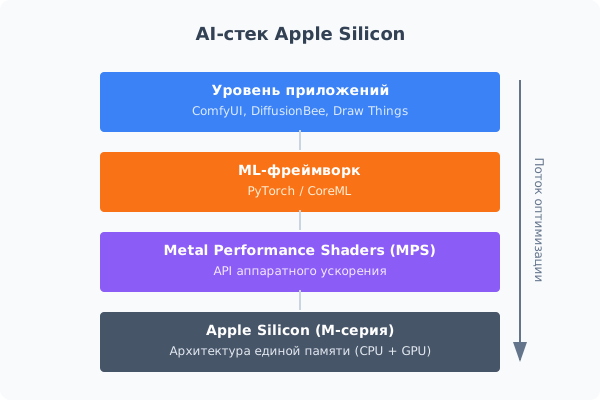
Поэтому MacBook Pro с 32GB или 64GB RAM может загружать модели вроде SDXL или Flux, которые просто не помещаются на обычном игровом PC.
1. Draw Things - Нативный и оптимизированный
- Скачать: App Store Link
Draw Things создан специально под Apple Silicon. Он поставляется как нативное iOS/macOS приложение: без Python, без terminal, без browser, и выжимает из Metal больше, чем что-либо еще в этом списке. При этом набор функций не урезан: ControlNet, Inpainting, Outpainting, LoRAs и scriptable workflows — все это включено. Компромисс — плотный UI, который пытается уместить многое на одном экране. Приложение масштабируется от iPhone до Mac, и это заметно.
2. DiffusionBee - Самая простая стартовая точка
- Скачать: diffusionbee.com
Если вы хотите начать генерировать изображения меньше чем за пять минут, начинать стоит с DiffusionBee. Скачиваете DMG, перетаскиваете в Applications, запускаете. Здесь нет шага «load a checkpoint»; вы просто выбираете стиль и вводите prompt. UI чистый и в стиле Apple, со встроенным upscaling и удалением фона. Но вы не получите здесь продвинутые настройки sampler'ов или сложные pipeline'ы, а новые upstream-функции (например, последние модели ControlNet) появляются позже, чем в более hacker-friendly инструментах.
3. ComfyUI - Лаборатория на node graph
- Скачать: comfy.org
ComfyUI заменяет слайдеры и текстовые поля на node graph. Вы соединяете шаги обработки так же, как в среде визуального программирования. Pipeline вроде «Generate image → Upscale → Face Restore» существует как явный, переиспользуемый граф, и переисполняются только реально изменившиеся узлы, поэтому повторные прогоны часто заметно быстрее, чем в других UI. Тысячи кастомных узлов от сообщества расширяют его еще сильнее. Когда я впервые его открыл, canvas выглядел как тарелка спагетти, а для первоначальной настройки нужна некоторая уверенность в Python и terminal.
4. Stable Diffusion WebUI (AUTOMATIC1111)
- Гайд по установке: Installation on Apple Silicon
Сильная сторона A1111 — экосистема расширений. Когда появляется новая AI-техника — будь то новый sampler, preprocessor для ControlNet или upscaler — кто-то обычно упаковывает это в расширение для A1111 в течение нескольких дней. Большинство туториалов по Stable Diffusion на YouTube тоже ориентированы на этот интерфейс, поэтому найти помощь легко. Он работает как browser dashboard со вкладкой для всего подряд: функционально, но загромождено, а потребление памяти обычно выше, чем у ComfyUI или Draw Things.
5. Fooocus - Midjourney, локально
- Репозиторий: github.com/lllyasviel/Fooocus
Если вы пользовались Midjourney и вам понравился его подход (ввести prompt, получить отполированное изображение, без ручек и настроек), Fooocus воссоздает этот опыт локально. Он скрывает технические решения за умными значениями по умолчанию, поэтому UI остается минималистичным, а качество результатов из коробки высокое. Но когда вам нужно жестко продавить конкретный стиль, а дефолты этому мешают, инструментов для контроля почти нет. Производительность на Mac тоже может отставать от NVIDIA, поскольку оптимизации обычно в первую очередь ориентированы на CUDA.
Краткая сравнительная таблица
| Tool | Install Difficulty | Interface Style | Best For |
|---|---|---|---|
| Draw Things | ★☆☆☆☆ (App Store) | Native App (Pro) | Оптимальный выбор (мощность + простота) |
| DiffusionBee | ★☆☆☆☆ (DMG) | Native App (Simple) | Новички и повседневное использование |
| ComfyUI | ★★★☆☆ (Python) | Node Graph | Сложные workflow и автоматизация |
| A1111 WebUI | ★★★★☆ (Terminal) | Browser Dashboard | Расширения и поддержка сообщества |
| Fooocus | ★★★☆☆ (Python) | Minimalist | Prompting в стиле Midjourney |
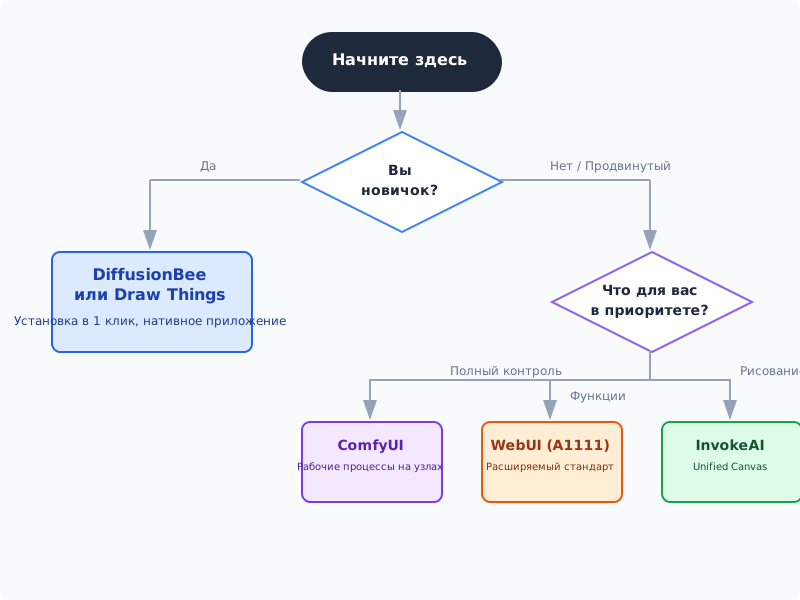
Схема выбора
Если все еще сомневаетесь, используйте это:
Практические советы для пользователей Mac
1. Системные требования
- RAM важнее всего:
- 8GB: Подойдет для базовых изображений 512x512, но с более новыми моделями вроде SDXL ждите медленной работы и падений.
- 16GB: Комфортный минимум. Можно запускать почти все, включая SDXL.
- 32GB+: Идеально. Можно держать загруженными несколько моделей и параллельно заниматься другими задачами во время генерации.
- Хранилище: Модели большие (от 2GB до 6GB каждая). Если на вашем Mac мало места, возьмите внешний SSD.
2. Где брать модели
Софт — это только runtime. Вам также нужны модели.
- Civitai: Крупнейший хаб сообщества. Ищите «Checkpoints», совместимые с SD 1.5 или SDXL.
- Hugging Face: «GitHub для AI». Более технический ресурс, но официальный источник базовых моделей от Stability AI.
- Типы файлов: Предпочитайте
.safetensors. По возможности избегайте.ckpt, поскольку теоретически он может содержать вредоносный код (на практике редко, но возможно).
3. Начинайте с простого
Не пытайтесь ставить ComfyUI в первый же день. Начните с DiffusionBee или Draw Things и сначала поймите, как работает prompting. Когда упретесь в ограничения («Хотелось бы управлять позой этого персонажа...»), тогда уже смотрите в сторону ControlNet и более продвинутых инструментов.