Tradução automática
Este artigo foi traduzido automaticamente a partir da versão original em inglês.
Stable Diffusion no macOS: Draw Things, DiffusionBee, ComfyUI, A1111 e Fooocus
Executar Stable Diffusion no macOS é sobretudo uma questão de escolher a ferramenta. Um ficheiro .safetensors são alguns gigabytes de pesos e, depois de descarregar um, qualquer app local de Stable Diffusion o consegue executar. O que varia entre apps é tudo o que envolve o ficheiro: a UI, as convenções de workflow, e quanto tens de aprender antes de produzires uma imagem utilizável.
Por isso, escolher uma é sobretudo uma decisão de UX, não de modelo. O espectro vai de apps drag-and-drop que consegues usar sem ler nada até grafos de nós que demoram um fim de semana até te sentires confortável.
Como funcionam as ferramentas de Stable Diffusion no macOS
Todas estas aplicações fazem o mesmo trabalho: colocam uma UI à frente do Stable Diffusion. Nos bastidores, carregam os pesos do modelo, gerem a memória e enviam o trabalho para a GPU do teu Mac.
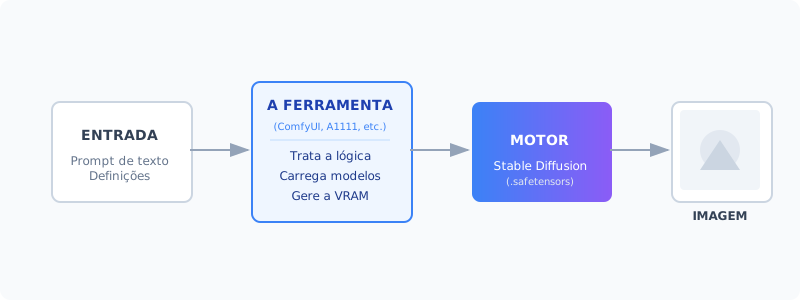
Como partilham a mesma arquitetura subjacente, normalmente podes partilhar ficheiros de modelo (.safetensors) entre elas. Descarrega um modelo uma vez e depois experimenta-o em algumas apps para ver qual o workflow que preferes.
A vantagem do Apple Silicon
Porque é que o Mac é tão bom para isto? Memória Unificada. Num PC com uma GPU dedicada podes ter apenas 8GB ou 12GB de VRAM. Num Mac, a GPU vê toda a RAM do sistema.
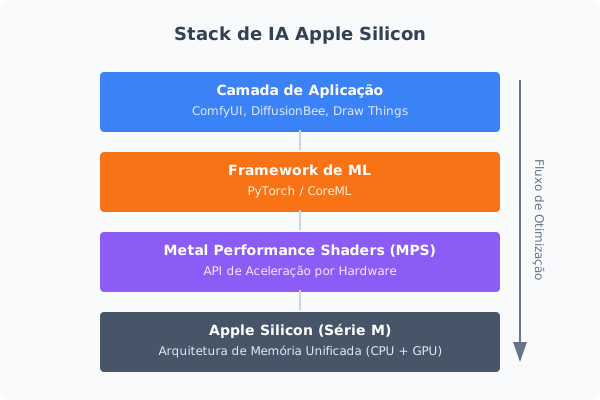
Por isso, um MacBook Pro com 32GB ou 64GB de RAM consegue carregar modelos como SDXL ou Flux que simplesmente não cabem num PC gaming típico.
1. Draw Things - Nativa e otimizada
- Download: Ligação App Store
A Draw Things foi criada especificamente para Apple Silicon. É distribuída como app nativa de iOS/macOS, sem Python, sem terminal, sem browser, e tira mais partido do Metal do que qualquer outra nesta lista. O conjunto de funcionalidades também não é reduzido: ControlNet, Inpainting, Outpainting, LoRAs e workflows com scripts estão todos incluídos. O compromisso é uma UI densa que tenta encaixar muita coisa num só ecrã. Escala de iPhone a Mac, e isso nota-se.
2. DiffusionBee - O ponto de partida mais simples
- Download: diffusionbee.com
Se queres gerar imagens em menos de cinco minutos, a DiffusionBee é o ponto de partida. Descarrega o DMG, arrasta para Applications e executa. Não existe um passo de "carregar um checkpoint"; escolhes um estilo e escreves um prompt. A UI é limpa e com estética Apple, com upscaling e remoção de fundo integrados. Não vais ter definições avançadas de sampler nem pipelines complexos, e novas funcionalidades upstream (como os modelos ControlNet mais recentes) demoram mais tempo a chegar do que nas ferramentas mais orientadas para hackers.
3. ComfyUI - O laboratório baseado em nós
- Download: comfy.org
A ComfyUI substitui sliders e campos de texto por um grafo de nós. Ligas os passos de processamento da mesma forma que farias num ambiente de programação visual. Um pipeline como "Generate image → Upscale → Face Restore" existe como um grafo explícito e reutilizável, e só reexecuta os nós que realmente mudaram, por isso execuções repetidas são muitas vezes visivelmente mais rápidas do que noutras UIs. Milhares de nós personalizados criados pela comunidade expandem-no ainda mais. Da primeira vez que a abri, a canvas parecia um prato de esparguete, e a configuração inicial exige alguma familiaridade com Python e o terminal.
4. Stable Diffusion WebUI (AUTOMATIC1111)
- Guia de instalação: Instalação em Apple Silicon
O ponto forte da A1111 é o ecossistema de extensões. Quando surge uma nova técnica de IA, seja um novo sampler, um pré-processador de ControlNet ou um upscaler, alguém costuma empacotá-la como extensão da A1111 em poucos dias. A maioria dos tutoriais de Stable Diffusion no YouTube também usa esta interface, por isso é fácil encontrar ajuda. Corre como um dashboard no browser com um separador para tudo, o que é funcional mas confuso, e o uso de memória tende a ser mais pesado do que na ComfyUI ou Draw Things.
5. Fooocus - Midjourney, localmente
Se já usaste Midjourney e gostaste da experiência (escrever um prompt, obter uma imagem polida, sem parâmetros para ajustar), a Fooocus recria isso localmente. Esconde as escolhas técnicas por trás de predefinições inteligentes, por isso a UI mantém-se minimalista e a qualidade de saída é elevada logo de origem. Quando queres forçar um aspeto específico e as predefinições trabalham contra ti, não tens muito a que recorrer. O desempenho no Mac também pode ficar atrás de NVIDIA, já que a otimização tende a visar CUDA primeiro.
Tabela de comparação rápida
| Ferramenta | Dificuldade de instalação | Estilo de interface | Melhor para |
|---|---|---|---|
| Draw Things | ★☆☆☆☆ (App Store) | App nativa (Pro) | O melhor equilíbrio (Potência + Facilidade) |
| DiffusionBee | ★☆☆☆☆ (DMG) | App nativa (Simples) | Iniciantes e uso casual |
| ComfyUI | ★★★☆☆ (Python) | Grafo de nós | Workflows complexos e automação |
| A1111 WebUI | ★★★★☆ (Terminal) | Dashboard no browser | Extensões e suporte da comunidade |
| Fooocus | ★★★☆☆ (Python) | Minimalista | Prompting estilo Midjourney |
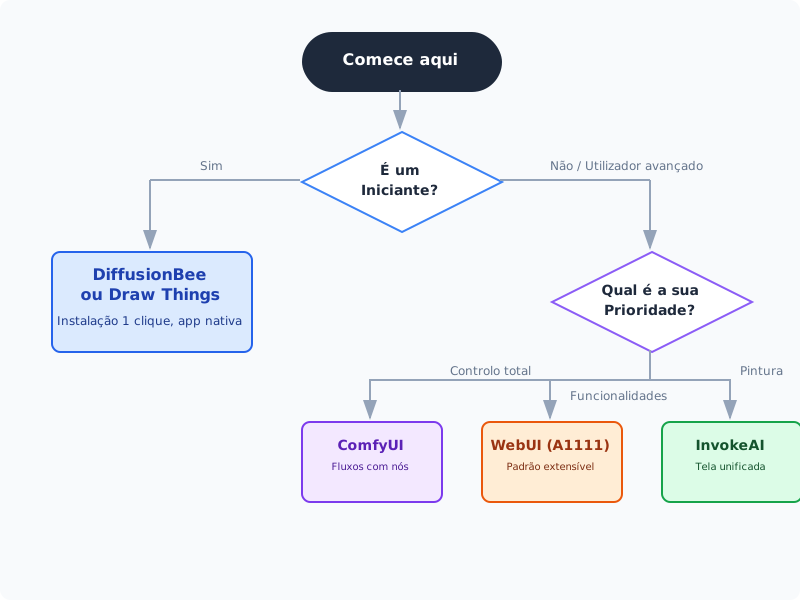
Fluxograma de decisão
Se ainda estás indeciso, segue isto:
Dicas práticas para utilizadores de Mac
1. Requisitos de sistema
- A RAM é o fator mais importante:
- 8GB: Dá para imagens básicas 512x512, mas conta com lentidão e crashes com modelos mais recentes como SDXL.
- 16GB: O mínimo confortável. Consegues correr a maioria das coisas, incluindo SDXL.
- 32GB+: O ideal. Podes manter vários modelos carregados e fazer multitasking enquanto geras.
- Armazenamento: Os modelos são grandes (2GB a 6GB cada). Se o teu Mac tiver pouco espaço, compra um SSD externo.
2. Onde obter modelos
O software é apenas o runtime. Também precisas de modelos.
- Civitai: O maior hub da comunidade. Procura "Checkpoints" compatíveis com SD 1.5 ou SDXL.
- Hugging Face: O "GitHub da IA". Mais técnico, mas a fonte oficial dos modelos base da Stability AI.
- Tipos de ficheiro: Prefere
.safetensors. Evita.ckptsempre que possível, porque pode teoricamente conter código malicioso (raro na prática, mas possível).
3. Começa de forma simples
Não tentes instalar ComfyUI no primeiro dia. Começa com DiffusionBee ou Draw Things e ganha noção de como o prompting funciona. Quando chegares a um limite ("Gostava de conseguir controlar a pose desta personagem..."), aí sim olha para ControlNet e para as ferramentas mais avançadas.